Tutoriales y Reviews

En InforTUTOmatica podréis encontrar gran cantidad de tutoriales y reviews sobre temas de actualidad de nuestros miembros.

Ataques Informáticos, Seguridad y Desinfección

En InforTUTOmatica aprenderas a hacer algunos ataques basicos para comprender como funcionan a preparar tu sistema a prueba de aatques y sin te ha pillado por sorpresa desacerte de algunos invitados no deseados....

Raspberry Pi

Curiosidades... Manuales.... sobre esta nueva herramienta Raspberry Pi.

Visita nuestra zona Móvil!

en ella encontraras todas la novedades, trucos, manuales sobre los dispositivos moviles tanto smartphones como tablets.

Todas las noticias de actualidad.

Todas las noticias de actualidad lña encontraras en InforTUTOmatica...

Mostrando entradas con la etiqueta Manuales. Mostrar todas las entradas

sábado, 13 de abril de 2013

Manual - Hacer copia de seguridad de todos nuestros tweets


Twitter nos da la posibilidad de hacer una copia de seguridad de todos nuestros tweets por si algún día, por casualidad los necesitásemos y así tenerlos a mano y no estar buscándolos en la web.


En mi opinión es bastante rápido y sencillo, así que vamos a ello.


Nos vamos a nuestro perfil de Twitter y a la configuración de nuestro perfil.


Una vez dentro y en la sección Cuenta, bajamos la ventana y buscamos: ”Tu archivo de Twitter”. Pulsamos en “Solicitar archivo”.


Nos saldrá una advertencia como que la solicitud está en proceso y que enviarán un correo en breve con nuestros datos. Vamos al corre, buscamos el email que nos ha enviado Twitter y pulsamos en “Ir ahora”.


Solo nos queda descargarlo.


Y este es el contenido del zip descargado.


Que hacer con lo descargado.

# Cómo utilizar tu archivo de Twitter
La forma más sencilla de usar tu archivo de datos de Twitter es a través de la interfaz de navegación del archivo proporcionada en este fichero. Basta con hacer doble clic en `index.html` en el directorio raíz y podrás navegar por la historia de Tweets desde el interior de tu navegador.
---
En la carpeta de `datos`, tu archivo de Twitter está presente en dos formatos: JSON y CSV exportados por mes y año.
* CSV es un formato genérico que puede ser importado por muchas herramientas de datos, hojas de cálculo o utilizado usando simplemente un lenguaje de programación.
## JSON para Desarrolladores
* La exportación JSON contiene una representación completa de tus Tweets tal como son devueltos por la v1.1 de la API de Twitter. Mira https://dev.twitter.com/docs/api/1.1 para más información.* La exportación JSON también se utiliza para alimentar la interfaz de navegación del archivo (index.html).* Para utilizar la exportación en un analizador JSON genérico en cualquier lenguaje, elimina la primera y última línea de cada archivo.
Para realizar comentarios, hacer preguntas o compartir ideas con otros desarrolladores de Twitter, únete a los foros de discusión en https://dev.twitter.com.


miércoles, 10 de abril de 2013

Quitar publicidad de barra de notificaciones en android


Las aplicaciones gratuitas necesitan una forma de generar ingresos para poder mantener al equipo que esta detrás de la aplicación, una forma de generar estos ingresos es mostrar publicidad. Hay aplicaciones que esa publicidad te la presentan dentro de la interfaz de la aplicación , pero hay otras que generan esa publicidad cada cierto tiempo mostrándola en la barra de notificaciones. Esto supone una molestia, que todos los días varias veces nos aparezca un mensaje de publicidad,  pero hay una manera de evitar que nos aparezca esta publicidad y es viendo que aplicación instalada es la que genera dicha publicidad y eliminarla si  esta aplicación no es importante. No hay que enojarse por esta publicidad ya que es la manera para el programador de generar ingresos. Existen varios programas para poder detectar que aplicaciones nos están generando la publicidad y aquí os presento alguna de ellas.

Hay aplicaciones que al desinstalarlas nos elimina la aplicacion, pero aun sigue quedando restos de este , ya que no se elimina la carpeta. En este caso siempre que desinstalemos una aplicacion debemos buscar su carpeta de archivos y eliminarla. Para movernos entre las carpetas del telefono existen varios programas como: file expert, file manager, file explorer

Airpush Detector


Esta aplicación nos escanea que programa es el que esta lanzando la publicidad en nuestra barra de notificaciones. Una vez termine de escanear y aparezcan las aplicaciones solo tenemos que pinchar encima de la aplicación para desinstalar, si queremos. Este programa no es 100% efectivo, así que en ocasiones no nos muestra la aplicacion que nos lanza la publicidad en ese caso podemos probar otra app, como las que dejo en este post.

Descarga de aquí: Airpush

Appbrain Ad Detector


Este programa lo podemos usar en caso de que el aripush no nos detecte la aplicación que lanza la publicidad en la barra de notificaciones y sigamos recibiéndola.
Este programa nos muestra las aplicaciones que tenemos instaladas y junto a cada aplicación tenemos un símbolo el cual puede ser de varios colores que nos mostrara según el color la peligrosidad de permisos que pide la aplicación, ademas si pulsamos sobre la aplicación deseada nos saldrá una lista con la case de permisos que pide

Descargar de aquí: Appbrain

Lookout Ad Network Detector


Esta aplicación es muy buena para ver la privacidad de cada aplicación ya que nos permite ver que modificaciones realiza cada aplicación como:
  • Mostrar anuncios
  • Modificar el navegador
  • Enviar sms
  • Realizar llamadas
  • Recoger datos de localización
Descargar de aquí: Lookout

Esto son algunas de las funciones que nos muestra esta aplicación.


Aquí os muestro algunas app para poder ver los procesos que realizan las aplicaciones instaladas en el teléfono, solo tenemos que localizar que aplicación es la que nos lanza las publicaciones en la barra de notificaciones y eliminarla a no ser que dicha aplicación sea importante para nosotros tenerla instalada.

Os dejo algunas aplicaciones mas las cuales os pueden mostrar que aplicaciones nos lanzan la publicidad son  parecidas a airpush: airblocker, trustgo detector o addons detector. Seguro que en la play store habrá mas aplicaciones para dicho fin, pero os he puesto algunas de las que creo que puede solucionar el problema

domingo, 7 de abril de 2013

Conéctate con la IP de otro país

Muchos servicios y sitios web están limitados para determinados países. Para ello, TunnelBear nos ofrece la posibilidad de conectarnos como si estuviéramos en EEUU.

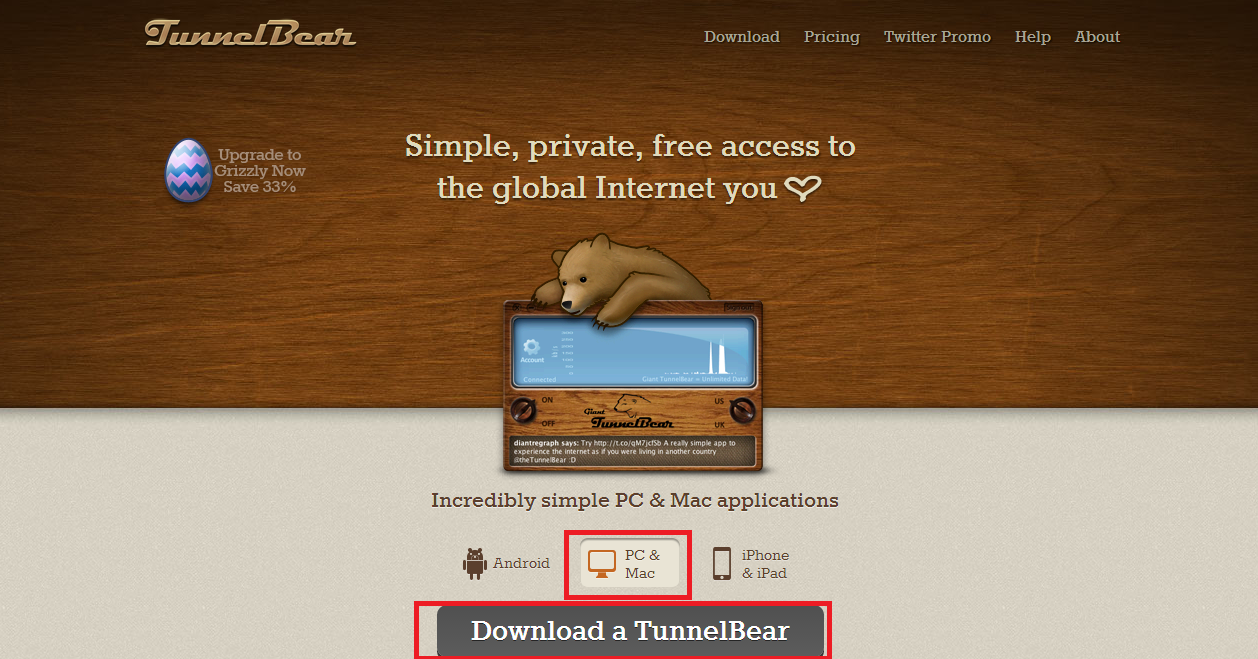
TunnelBear es un software que nos permite crear una red VPN con la que podremos navegar como si estuviéramos en EEUU. Para descargarlo nos vamos a http://tunnelbear.com/download y elegimos el dispositivo con el que vamos a usar el programa.


TunnelBear es un servicio que podemos utilizar desde varios dispositivos y sistemas operativos y cuenta con aplicaciones para smartphones y tablets.


Paso 1
Instalación del programa

La instalación del programa no tiene mucho que destacar. (siguiente siguiente....)


Paso 2
Creación de la cuenta

una vez instalado nuestro programa nos saldra una ventana inicial que nos preguntara si tenemos una cuenta para TunnelBear. Elegiremos que no en caso de no tenerla y crearemos nuestra cuenta.


Creamos nuestra cuenta.


Una vez hemos rellenado y enviado el formulario nos llegara un correo para que verifiquemos nuestra cuenta creada.

Paso 3
Elección del tipo de cuenta

Después de crear la cuenta se nos abrirá una nueva ventana donde tendremos que elegir un tipo de cuenta entre 3 posibles. Nosotros elegiremos la cuenta Little que es gratuita y nos da 500 Mbytes de transferencia cada mes. Si queremos algo más.... pues ya tendremos que aflojar un poco de dinero y elegir entre los dos tipos que nos quedan.

Paso 4
Configuración de la red


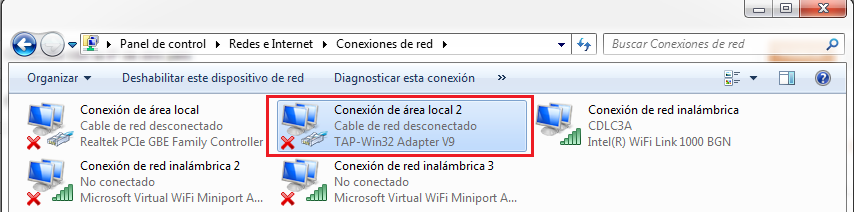
Una vez hecho esto se nos instalara un adaptador de red que usara el programa.


Una vez instalado, iniciamos sesión en el programa si es que no lo hace automáticamente

Paso 5
Iniciar TunnelBear

Con este programa navegar como si estuviéramos en EEUU no es nada difícil .. solo deberemos dar dos clic y listo. Elegimos en el botón de la derecha el país ( tenemos para elegir US (EEUU) UK (Reino Unido) y CA (Canada)) y en el botón de la izquierda le damos a on y esperamos que conecte.


Y aquí vemos la ip de salida que tenemos.


Como ampliar el limite de transferencia.

Nuestra cuenta little solo nos proporciona 500 MBytes de transferencia pero este limite lo podemos ampliar a 1GByte cada mes con tan solo mencionar en un tweet a @thetunnelbear.


viernes, 29 de marzo de 2013

Wireshark para novatos


Wireshark, antes conocido como Ethereal, es un analizador de protocolos utilizado para realizar análisis y solucionar problemas en redes de comunicaciones, para desarrollo de software y protocolos, y como una herramienta didáctica para educación. Cuenta con todas las características estándar de un analizador de protocolos de forma únicamente hueca.

La funcionalidad que provee es similar a la de tcpdump, pero añade una interfaz gráfica y muchas opciones de organización y filtrado de información. Así, permite ver todo el tráfico que pasa a través de una red (usualmente una red Ethernet, aunque es compatible con algunas otras) estableciendo la configuración en modo promiscuo. También incluye una versión basada en texto llamada tshark.

Permite examinar datos de una red viva o de un archivo de captura salvado en disco. Se puede analizar la información capturada, a través de los detalles y sumarios por cada paquete. Wireshark incluye un completo lenguaje para filtrar lo que queremos ver y la habilidad de mostrar el flujo reconstruido de una sesión de TCP.

Wireshark es software libre, y se ejecuta sobre la mayoría de sistemas operativos Unix y compatibles, incluyendo Linux, Solaris,FreeBSD, NetBSD, OpenBSD, y Mac OS X, así como en Microsoft Windows.


Descarga Wireshark


Manual PDF


jueves, 28 de marzo de 2013

Instala Flash en tu Android


http://www.elandroidelibre.com/wp-content/uploads/2012/08/android_flash.jpgComo ya sabemos, Adobe anunció que dejaba de dar soporte oficial a Flash para dispositivos móviles. Eso quiere decir que aunque nuestro teléfono soporte teóricamente Flash, no podemos instalarlo desde el Play Store.


Pasos a seguir :

1. Descargamos el apk de la siguiente enlace
2. Cuando la descarguemos la pasaremos a la SD de nuestro móvil
3. Para que todo funcione sin problemas tenemos que tener habilitadas las aplicaciones de terceros de la siguiente manera

Ajustes-> Seguridad  y activamos Orígenes desconocidos
4.Nos vamos a nuestro gestor de archivos buscamos el apk previamente descargado, le damos clic y a instalar.

Listo ya tendremos flash para nuestro android.

Desinfectar el virus de la policía


Síntomas 
Al reiniciar mi ordenador, en lugar de aparecer mi escritorio habitual, aparece una pantalla con un mensaje supuestamente de la Policía Nacional que avisa de la detección de actividad ilegal en mi equipo. Además, me solicita pagar una multa para poder recuperar el acceso normal.
Causa
Si experimentas estos síntomas, significa que tu equipo se ha infectado con el troyano Trj/Ransom.ab, popularmente conocido como el virus de la policía.
Solución
Para desinfectar completamente Trj/Ransom.ab, es necesario crear un disco de rescate con el que posteriormente analizar el equipo. Por favor, sigue los pasos que se indican a continuación:
Paso 1 - Descargar PandaRescueDisk.iso
Descarga y guarda, en un equipo libre de virus, la herramienta PandaRescueDisk.
Paso 2 - Arrancar el ordenador infectado con PandaRescueDisk.iso
Existen dos modos de arrancar el PC con PandaRescueDisk.iso, desde CD-ROM y desde un dispositivo USB.


  • Arrancar desde CD-ROM

    1. Una vez has descargado el archivo, abre tu programa de grabación de CD/DVD.
    2. Desde este programa, graba el archivo PandaRescueDisk.iso utilizando la opción Imagen de disco. Ten en cuenta que cada software de grabación tiene sus propias instrucciones de uso.
    3. Una vez has creado el CD, introdúcelo en el lector de CD-ROM y reinicia el ordenador para que el sistema arranque desde esa unidad.

      NOTA: Si tienes problemas para arrancar el ordenador desde el CD-ROM, consulta Cómo arrancar el ordenador desde CD-ROM. 
  • Arrancar desde un dispositivo USB
    1. Descarga UNetbootin.
    2. Guarda el archivo en el disco duro. Para ello, puedes crear la carpeta en C:\panda.
    3. Introduce un dispositivo USB vacío en el puerto USB.
    4. Haz doble-clic en el fichero unetbooting-windows-xxx.exe, donde las equis corresponden con la versión de UNetbootin.
    5. Selecciona la opción Diskimage, pulsa el botón ..., selecciona el archivo PandaRescueDisk.iso y pulsa OK.


    1. Espera hasta que finalice el proceso.
    2. Una vez que la unidad de arranque con USB ha sido creada, reinicia el ordenador desde el dispositivo USB.
    Paso 3 - Analizar con Panda RescueDisk
    Una vez arrancado el sistema desde la unidad de CD/USB, aparece el asistente del programa Panda RescueDisk. Selecciona la opción Live y pulsa Intro para que comience el proceso de análisis y desinfección.


  1. Cuando el proceso haya finalizado, retira el disco y pulsa Intro para reiniciar el equipo.
  2. Abre tu programa antivirus y realiza un análisis completo del ordenador para verificar la total desinfección de Trj/Ransom.ab.

Fuente: http://www.pandasecurity.com/spain/

miércoles, 13 de marzo de 2013

Servicios de streaming de audio y vídeo


En este manual vamos a aprender como se inicia y configura un servidor de straming llamado icecast que es un servicio libre que hace competencia al conocido servicio de ShoutCast.
Primero vamos a proceder a instalarlo:
apt-get install icecast2 ices2


Icecast2: Servidor de Streaming.
Ices2: Cliente para emitir Stream.


Instalado iremos a configurar el archivo de configuracion de nuestro servidor icecast (/etc/icecast2/icecast.xml)
Recomiendo que se cambien las contraseñas que la instalación trae por defecto, (<source-password>, <relay-password> y <admin-password>) éste último se refiere a la contraseña de acceso via web: http://127.0.0.1:8000/admin/

Configuración de Icecast2:


Ejemplo de configuración del archivo icecast.xml

<icecast>

    <limits>
        <clients>100</clients>
        <sources>2</sources>
        <threadpool>5</threadpool>
        <queue-size>524288</queue-size>
        <client-timeout>30</client-timeout>
        <header-timeout>15</header-timeout>
        <source-timeout>10</source-timeout>
        <burst-on-connect>1</burst-on-connect>
        <burst-size>65535</burst-size>
    </limits>
    <authentication>
        <source-password>source</source-password>
        <relay-password>source</relay-password>
        <admin-user>admin</admin-user>
        <admin-password>admin</admin-password>
    </authentication>
    <hostname>localhost</hostname>
    <listen-socket>
        <port>8000</port>
    </listen-socket>
    <fileserve>1</fileserve>
    <paths>
        <basedir>/usr/share/icecast2</basedir>
        <logdir>/var/log/icecast2</logdir>
        <webroot>/usr/share/icecast2/web</webroot>
        <adminroot>/usr/share/icecast2/admin</adminroot>
        <alias source="/" dest="/status.xsl"/>
    </paths>
    <logging>
        <accesslog>access.log</accesslog>
        <errorlog>error.log</errorlog>
                <loglevel>3</loglevel>
                <logsize>10000</logsize>
    </logging>
    <security>
        <chroot>0</chroot>
        <!--
        <changeowner>
            <user>nobody</user>
            <group>nogroup</group>
        </changeowner>
        -->
    </security>
</icecast>


Ahora editamos  /etc/default/icecast2 y debería de estar de esta  forma:


Para resumir, deberían estar definidas las variables de este modo.

CONFIGFILE="/etc/icecast2/icecast.xml"
USERID=icecast2

GROUPID=icecast

ENABLE=true
Configurado todo lo anterior procedemos a iniciar el servicio


/etc/init.d/icecast2 start

O

service icecast2 start


Si todo ha ido bien la siguiente dirección debería cargar correctamente en el navegador: http://127.0.0.1:8000


Parce que vamos bien a ver qué pasa.


Configuración de Ices2


Modo Live: Para Emitir streaming en línea, (con un micro por ejemplo)


Los ficheros de configuración de ices2 se pueden crear donde uno quiera, pero, para este manual lo haremos en nuestro directorio de root (podríamos crearla en nuestro directorio personal /home/usuario).

Creamos el directorio


mkdir /root/radio/iceconf

Creamos el archivo de configuración:


nano root/radio/iceconf/ices2 live.xml


El contenido del archivo será el siguiente:

<?xml version='1.0'?>
<ices>
<background>0</background>
<logpath>/var/log/icecast2</logpath>
<logfile>ices.log</logfile>
<loglevel>4</loglevel>
<consolelog>1</consolelog>
<stream>
<metadata>
<name>Nombre de la radio</name>
<genre>Genero de nuestra musica</genre>
<description>Breve descripcion </description>
<url>Nuestra página web </url>
</metadata>
<input>
<module>alsa</module>
<param name="rate">44100</param>
<param name="channels">2</param>
<param name="device">hw:0,0</param>
<param name="metadata">1</param>
<!--Localización de un fichero metadata.-->
<param name="metadatafilename">./metadata</param>
</input>
<!--Datos del Servidor Icecast2-->
<instance>
<hostname>127.0.0.1</hostname>
<port>8000</port>
<username>source</username>
<password>source</password>
<mount>/nuestraradio.ogg</mount>
<yp>1</yp>
<encode>
<!--Datos de la velocidad de transmisión, calidad-->
<minimum-bitrate>48000</minimum-bitrate>
<maximum-bitrate>64000</maximum-bitrate>
<nominal-bitrate>64000</nominal-bitrate>
<samplerate>44100</samplerate>
<!--Calidad de codificación del bitrate. Va de 0 a
10. Interesa tener un valor bajo para conexiones
modestas-->
<quality>1</quality>
<!--Número de canales de la entrada -->
<channels>2</channels>
</encode>
<downmix>1</downmix>
<resample>
<in-rate>44100</in-rate>
<out-rate>44100</out-rate>
</resample>
</instance>
</stream>
</ices>

Para emitir sólo abra que lanzar este comando:

ices2 ices2 live.xml

Para ver si estamos retrasmitiendo correctamente nos iremos a la siguiente url: localhost:8000/radiobyte.ogg (esto último será el nombre que tú le has dado a tu radio)

Y deberá de salir algo como esto.


Modo Playlist: Para Emitir una lista con las direcciones del audio

nano /root/radio/iceconf/ices2 playlist.xml

Copiamos y editamos este código que es parecido pero no igual que el anterior modo.


<?xml version='1.0'?>
<ices>
<background>0</background>
<logpath>/var/log/icecast2</logpath>
<logfile>ices.log</logfile>
<loglevel>4</loglevel>
<consolelog>1</consolelog>
<stream>
<metadata>
<name>Nombre de la radio</name>
<genre>Genero de musica </genre>
<description>Descripcion </description>
<url>Nuestra web </url>
</metadata>
<!-- El <input> es lo único diferente al fichero ices2-live.xml -->
<input>
<module>playlist</module>
<!--Indicar el sitio donde tenemos la lista de reproducción-->
<param name="file">/root/radio/iceconf / playlist.m3u</param>
<param name="type">basic</param>
<!--reproduce en modo random-->
<param name="random">1</param>
<!--A valor 0 reproduce la lista
continuamente."-->
<param name="once">0</param>
<param name="rate">44100</param>
<param name="channels">2</param>
<param name="device">/dev/dsp</param>

</input>

<instance>
<hostname>127.0.0.1</hostname>
<port>8000</port>
<username>source</username>
<password>source</password>
<mount>/nuestraradio.ogg</mount>
<yp>1</yp>

<encode>
<!--Datos de la velocidad de transmisión-->
<minimum-bitrate>48000</minimum-bitrate>
<maximum-bitrate>64000</maximum-bitrate>
<nominal-bitrate>64000</nominal-bitrate>
<samplerate>44100</samplerate>
<!--Calidad de codificación-->
<quality>1</quality>
<!--Número de canales de la entrada -->
<channels>2</channels>
</encode>
<downmix>1</downmix>

<resample>
<in-rate>44100</in-rate>
<out-rate>44100</out-rate>
</resample>
</instance>
</stream> </ices>


Crear la lista de reproducción:

La lista de reproducción es una lista con la ruta de los archivos de audio, en este caso deben de ser OGG ya que icecast solo admite este tipo de formato de audio, el fichero debe constar de una dirección por línea. Podríamos generar el fichero.m3u automáticamente con algo como:

find /home/usuario/musica/*.ogg" > /root/radio/iceconf /playlist.m3u --> Por ejemplo

Y se crearía un fichero como este que muestro:


Para ejecutar el modo automático de emisión desde un playlist con los audios (ogg) añadidos:

ices2 ices2 playlist.xml
Y para comprobar que estamos retrasmitiendo igual que con el modo anterior. Nos vamos a localhost:8000/radiobyte.ogg (esto último será el nombre que tú le has dado a tu radio)

Y deberá de salir algo como esto.


Para terminar, una vez iniciemos la retrasmisión de ninguna forma nos devolvernos al promt del terminal, si esto ocurriera es porque los ficheros están mal configurados o el servidor no está iniciado correctamente. Si todo fue bien tendríamos nuestro servidor de Icecast básicamente configurado y listo para empezar a emitir perfectamente.

Implementación de una emisora icecast externa a nuestro servidor.


Es fácil de conseguir lo único que deberá hacer el administrador de la otra emisora será cambiar en playlist.xml lo siguiente:

<instance>
<hostname>127.0.0.1</hostname> --> Ip del servidor icecast
<port>8000</port> --> Puerto del servidor
<username>source</username> --> Usuario establecido
<password>source</password> --> Contraseña
<mount>/nuestraradio.ogg</mount>
<yp>1</yp>
<encode>
<!--Datos de la velocidad de transmisión-->
<minimum-bitrate>48000</minimum-bitrate>
<maximum-bitrate>64000</maximum-bitrate>
<nominal-bitrate>64000</nominal-bitrate>
<samplerate>44100</samplerate>
<!--Calidad de codificación-->
<quality>1</quality>
<!--Número de canales de la entrada -->
<channels>2</channels>
</encode>
<downmix>1</downmix>
<resample>
<in-rate>44100</in-rate>
<out-rate>44100</out-rate>
</resample>
</instance>
Y cuando vayamos a la dirección de antes para ver las radios:


Como retrasmitir contenido multimedia con VideoLAN


Instalación de VideoLAN

sudo apt-get install vlc

Retrasmisión de audio y video


Primero procederemos a emitir una pista de audio y después de vídeo ya que son semejantes solo cambia a la hora de seleccionar el archivo a emitir.

Esto gracias a nuestro reproductor VLC es muy fácil de conseguir.
Primero y como es lógico abriremos el reproductor.


Paso 1:


Paso 2:


Paso 3:


Paso 4:


Cuando le damos a añadir nos saldrá una serie de configuraciones que debemos definir deberemos dejarlo como muestro:


Paso 5:


Conectarse a una retrasmisión de streaming con VLC


¡Bien, ya estamos retransmitiendo!
¿Qué tal si accedemos con nuestro cliente y comprobamos que estamos emitiendo?
Venga ya que estamos vamos al lio.


Y listo ya estaremos escuchando/viendo lo retransmitido.


domingo, 10 de marzo de 2013

HA Cluster de apache2 con pacemaker y corosync


Introducción


En esta pequeña práctica aprenderemos a como configurar básicamente un clúster en alta disponibilidad sobre apache2 con corosync y pacemaker .

Para la simulación utilizaremos dos máquinas Debían:
Debían1: 192.168.50.2 (host principal)
Debían 2: 192.168.168.50.3


Instalación y configuración de servidor web Apache2


Empezaremos instalando apache2

sudo apt-get install apache2

Creación de los sitios virtuales


Una vez instalado crearemos un host virtual con el siguiente contenido:

Para esta práctica modificamos el sitio default y añadimos las siguientes líneas:


Esto deberemos hacerlo tanto en debian1 como en debian2. Una opción que tenemos es que cuando hayamos acabado en debian1 copiemos el archivo por scp a debian2.

Instalación y configuración de corosync pacemaker

A continuación deberemos instalar pacemaker y corosync:

sudo apt-get install pacemaker corosync


Instalado, crearemos la clave en Debían1 uno para ello escribiremos lo siguiente:


corosync-keygen


Y esta clave la pasaremos por scp a Debian2


Scp  /etc/corosync/authkey usuario@maquina:/etc/corosync/authkey

Una vez copiado, editaremos los archivos corosync.conf y corosync en ambas máquinas del siguiente modo.


Cuando terminemos de editar reiniciamos el servicio en ambas máquinas.

service corosync restart


Comprobamos que este sincronizamos los host:


A continuación desactivamos STONITH:

crm configure property stonith-enabled=false

Creación del recurso FAILOVER-ADDR

Y configuraremos un recurso para host  (a partir de ahora todo lo que se configure de crm en un nodo se replicará al otro):

crm configure primitive FAILOVER-ADDR ocf:heartbeat:IPaddr2 params ip="192.168.50.11." nic="eth0" op monitor interval="10s" meta is-managed="true"


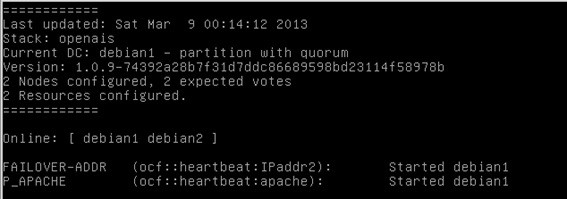
Y comprobamos que este corriendo el recurso con un crm_mon.


Creación del recurso P_APACHE

Comprobado que funciona el recurso anterior añadiremos el recurso de Apache.

crm configure primitive P_APACHE ocf:heartbeat:apache params configfile="/etc/apache2/apache2.conf" statusurl="http://localhost/server-status" op monitor interval="40s

Y comprobamos como el anterior:


Asignación del orden de los recursos y maquinas

Pondremos el orden en el que se mirara el estado

crm configure order START_ORDER inf: FAILOVER-ADDR P_APACHE

Marcaremos ambos nodos como el primero y el segundo para los dos recursos:

crm configure location  L_IP_NODE001 FAILOVER-ADDR 100: debian1crm configure location  L_IP_NODE002 FAILOVER-ADDR 100: debian2crm configure location  L_APACHE_NODE001  P_APACHE 100: debian1crm configure location  L_APACHE_NODE002  P_APACHE 100: debian2

Hacemos crm_mon para comprobar que todo va bien:


Testeo

Ahora desde el navegador vamos a la url 192.168.50.11


Como vemos nos esta respondiendo el servidor de debian1.
Ahora comprobaremos que pasa si debian1 cae. Para ello pasamos a standby el host de la siguiente manera:

crm node standby Debian1

Y probamos de nuevo:


Como podemos comprobar al estar caído debian1 debian2 pasa a responder las peticiones de Aapache