Tutoriales y Reviews

En InforTUTOmatica podréis encontrar gran cantidad de tutoriales y reviews sobre temas de actualidad de nuestros miembros.

Ataques Informáticos, Seguridad y Desinfección

En InforTUTOmatica aprenderas a hacer algunos ataques basicos para comprender como funcionan a preparar tu sistema a prueba de aatques y sin te ha pillado por sorpresa desacerte de algunos invitados no deseados....

Raspberry Pi

Curiosidades... Manuales.... sobre esta nueva herramienta Raspberry Pi.

Visita nuestra zona Móvil!

en ella encontraras todas la novedades, trucos, manuales sobre los dispositivos moviles tanto smartphones como tablets.

Todas las noticias de actualidad.

Todas las noticias de actualidad lña encontraras en InforTUTOmatica...

Mostrando entradas con la etiqueta Seguridad. Mostrar todas las entradas

jueves, 28 de marzo de 2013

Desinfectar el virus de la policía


Síntomas 
Al reiniciar mi ordenador, en lugar de aparecer mi escritorio habitual, aparece una pantalla con un mensaje supuestamente de la Policía Nacional que avisa de la detección de actividad ilegal en mi equipo. Además, me solicita pagar una multa para poder recuperar el acceso normal.
Causa
Si experimentas estos síntomas, significa que tu equipo se ha infectado con el troyano Trj/Ransom.ab, popularmente conocido como el virus de la policía.
Solución
Para desinfectar completamente Trj/Ransom.ab, es necesario crear un disco de rescate con el que posteriormente analizar el equipo. Por favor, sigue los pasos que se indican a continuación:
Paso 1 - Descargar PandaRescueDisk.iso
Descarga y guarda, en un equipo libre de virus, la herramienta PandaRescueDisk.
Paso 2 - Arrancar el ordenador infectado con PandaRescueDisk.iso
Existen dos modos de arrancar el PC con PandaRescueDisk.iso, desde CD-ROM y desde un dispositivo USB.


  • Arrancar desde CD-ROM

    1. Una vez has descargado el archivo, abre tu programa de grabación de CD/DVD.
    2. Desde este programa, graba el archivo PandaRescueDisk.iso utilizando la opción Imagen de disco. Ten en cuenta que cada software de grabación tiene sus propias instrucciones de uso.
    3. Una vez has creado el CD, introdúcelo en el lector de CD-ROM y reinicia el ordenador para que el sistema arranque desde esa unidad.

      NOTA: Si tienes problemas para arrancar el ordenador desde el CD-ROM, consulta Cómo arrancar el ordenador desde CD-ROM. 
  • Arrancar desde un dispositivo USB
    1. Descarga UNetbootin.
    2. Guarda el archivo en el disco duro. Para ello, puedes crear la carpeta en C:\panda.
    3. Introduce un dispositivo USB vacío en el puerto USB.
    4. Haz doble-clic en el fichero unetbooting-windows-xxx.exe, donde las equis corresponden con la versión de UNetbootin.
    5. Selecciona la opción Diskimage, pulsa el botón ..., selecciona el archivo PandaRescueDisk.iso y pulsa OK.


    1. Espera hasta que finalice el proceso.
    2. Una vez que la unidad de arranque con USB ha sido creada, reinicia el ordenador desde el dispositivo USB.
    Paso 3 - Analizar con Panda RescueDisk
    Una vez arrancado el sistema desde la unidad de CD/USB, aparece el asistente del programa Panda RescueDisk. Selecciona la opción Live y pulsa Intro para que comience el proceso de análisis y desinfección.


  1. Cuando el proceso haya finalizado, retira el disco y pulsa Intro para reiniciar el equipo.
  2. Abre tu programa antivirus y realiza un análisis completo del ordenador para verificar la total desinfección de Trj/Ransom.ab.

Fuente: http://www.pandasecurity.com/spain/

domingo, 10 de marzo de 2013

HA Cluster de apache2 con pacemaker y corosync


Introducción


En esta pequeña práctica aprenderemos a como configurar básicamente un clúster en alta disponibilidad sobre apache2 con corosync y pacemaker .

Para la simulación utilizaremos dos máquinas Debían:
Debían1: 192.168.50.2 (host principal)
Debían 2: 192.168.168.50.3


Instalación y configuración de servidor web Apache2


Empezaremos instalando apache2

sudo apt-get install apache2

Creación de los sitios virtuales


Una vez instalado crearemos un host virtual con el siguiente contenido:

Para esta práctica modificamos el sitio default y añadimos las siguientes líneas:


Esto deberemos hacerlo tanto en debian1 como en debian2. Una opción que tenemos es que cuando hayamos acabado en debian1 copiemos el archivo por scp a debian2.

Instalación y configuración de corosync pacemaker

A continuación deberemos instalar pacemaker y corosync:

sudo apt-get install pacemaker corosync


Instalado, crearemos la clave en Debían1 uno para ello escribiremos lo siguiente:


corosync-keygen


Y esta clave la pasaremos por scp a Debian2


Scp  /etc/corosync/authkey usuario@maquina:/etc/corosync/authkey

Una vez copiado, editaremos los archivos corosync.conf y corosync en ambas máquinas del siguiente modo.


Cuando terminemos de editar reiniciamos el servicio en ambas máquinas.

service corosync restart


Comprobamos que este sincronizamos los host:


A continuación desactivamos STONITH:

crm configure property stonith-enabled=false

Creación del recurso FAILOVER-ADDR

Y configuraremos un recurso para host  (a partir de ahora todo lo que se configure de crm en un nodo se replicará al otro):

crm configure primitive FAILOVER-ADDR ocf:heartbeat:IPaddr2 params ip="192.168.50.11." nic="eth0" op monitor interval="10s" meta is-managed="true"


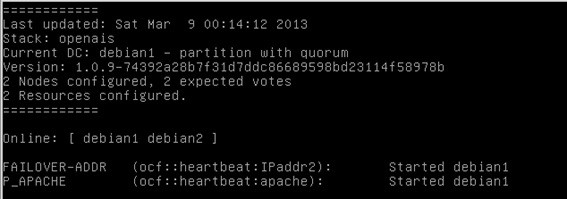
Y comprobamos que este corriendo el recurso con un crm_mon.


Creación del recurso P_APACHE

Comprobado que funciona el recurso anterior añadiremos el recurso de Apache.

crm configure primitive P_APACHE ocf:heartbeat:apache params configfile="/etc/apache2/apache2.conf" statusurl="http://localhost/server-status" op monitor interval="40s

Y comprobamos como el anterior:


Asignación del orden de los recursos y maquinas

Pondremos el orden en el que se mirara el estado

crm configure order START_ORDER inf: FAILOVER-ADDR P_APACHE

Marcaremos ambos nodos como el primero y el segundo para los dos recursos:

crm configure location  L_IP_NODE001 FAILOVER-ADDR 100: debian1crm configure location  L_IP_NODE002 FAILOVER-ADDR 100: debian2crm configure location  L_APACHE_NODE001  P_APACHE 100: debian1crm configure location  L_APACHE_NODE002  P_APACHE 100: debian2

Hacemos crm_mon para comprobar que todo va bien:


Testeo

Ahora desde el navegador vamos a la url 192.168.50.11


Como vemos nos esta respondiendo el servidor de debian1.
Ahora comprobaremos que pasa si debian1 cae. Para ello pasamos a standby el host de la siguiente manera:

crm node standby Debian1

Y probamos de nuevo:


Como podemos comprobar al estar caído debian1 debian2 pasa a responder las peticiones de Aapache